
Descarga Zoom Meetings – Conferencias en vídeo gratuitas, reuniones virtuales seguras
Resumen
Zoom Meetings se ha convertido en la plataforma preferida para personas y empresas que necesitan una solución confiable y de alta calidad para videollamadas. Lanzado inicialmente como una herramienta gratuita para reuniones virtuales, Zoom ahora ofrece un modelo freemium sólido con planes pagos opcionales que desbloquean funciones avanzadas como grabación en la nube, vista de galería ampliada y controles de administrador. La interfaz es deliberadamente limpia, permitiendo programar, unirse o organizar reuniones con solo unos clics.
Ya sea que estés conectándote con un cliente en otro continente, realizando un seminario web para cientos de asistentes o simplemente charlando con amigos durante el fin de semana, Zoom ofrece vídeo en HD, audio cristalino y una suite de herramientas de colaboración, incluyendo compartir pantalla, fondos virtuales y transcripción en tiempo real. Su sincronización entre plataformas significa que puedes comenzar una reunión en una laptop Windows, continuarla en un iPhone y terminarla en un escritorio macOS sin perder el hilo. Aunque la versión gratuita limita las llamadas grupales a 40 minutos, las conversaciones uno a uno permanecen ilimitadas, lo que convierte a Zoom en una solución flexible tanto para usuarios casuales como para equipos de nivel empresarial.
En un mercado saturado con Microsoft Teams, Skype y Jio Meet, el enfoque de Zoom en la simplicidad, el rendimiento y la accesibilidad le ha permitido convertirse en una de las aplicaciones de comunicación virtual más populares del mundo.
Características principales de Zoom Meetings
El conjunto de funciones de Zoom está diseñado para cubrir cada etapa de una interacción virtual, desde la planificación hasta el seguimiento posterior a la reunión. La fortaleza de la plataforma radica en su capacidad para combinar herramientas poderosas de colaboración con una experiencia de usuario intuitiva. A continuación, se presenta una lista seleccionada de las funciones más utilizadas que distinguen a Zoom de otros servicios de videollamadas.
- Vídeo y audio en HD: Soporta hasta 1080p de vídeo (según el hardware) y audio de alta fidelidad con supresión de ruido.
- Compartir pantalla y anotaciones: Comparte toda la pantalla o aplicaciones específicas y utiliza herramientas de anotación en tiempo real para edición colaborativa.
- Fondos virtuales y filtros de retoque: Reemplaza tu fondo o mejora la iluminación sin necesidad de un fondo verde.
- Salas de trabajo separadas: Divide reuniones grandes en grupos más pequeños y enfocados con asignación automática o manual.
- Organización de seminarios web: Organiza seminarios web con hasta 10,000 asistentes, incluyendo preguntas y respuestas, encuestas y registro.
- Transcripción en vivo y subtítulos: Conversión automática de voz a texto para subtítulos en tiempo real, mejorando la accesibilidad.
- Opciones de grabación: Grabación local (gratis) y grabación en la nube (pago) con transcripciones buscables.
- Sincronización con calendario integrado: Sincroniza reuniones con Google Calendar, Outlook o iCal para una programación fluida.
- Controles de seguridad: Cifrado de extremo a extremo, salas de espera, controles del anfitrión y contraseñas de reunión para proteger las sesiones.
- Soporte multiplataforma: Aplicaciones nativas para Windows, macOS, Linux, iOS, Android y un cliente web completamente funcional.
Cómo instalar y usar Zoom Meetings
Comenzar con Zoom es sencillo, ya sea que prefieras un cliente de escritorio o una experiencia basada en navegador. Sigue estos pasos para descargar, instalar y organizar tu primera reunión en menos de cinco minutos.
Instalación en escritorio (Windows/macOS/Linux)
- Visita la página oficial de descarga de Zoom en zoom.us/download.
- Haz clic en “Descargar” bajo la sección “Zoom Client for Meetings”. El instalador detectará automáticamente tu sistema operativo.
- Ejecuta el instalador y sigue las indicaciones en pantalla. En macOS es posible que debas permitir la aplicación en Preferencias del sistema > Seguridad y privacidad.
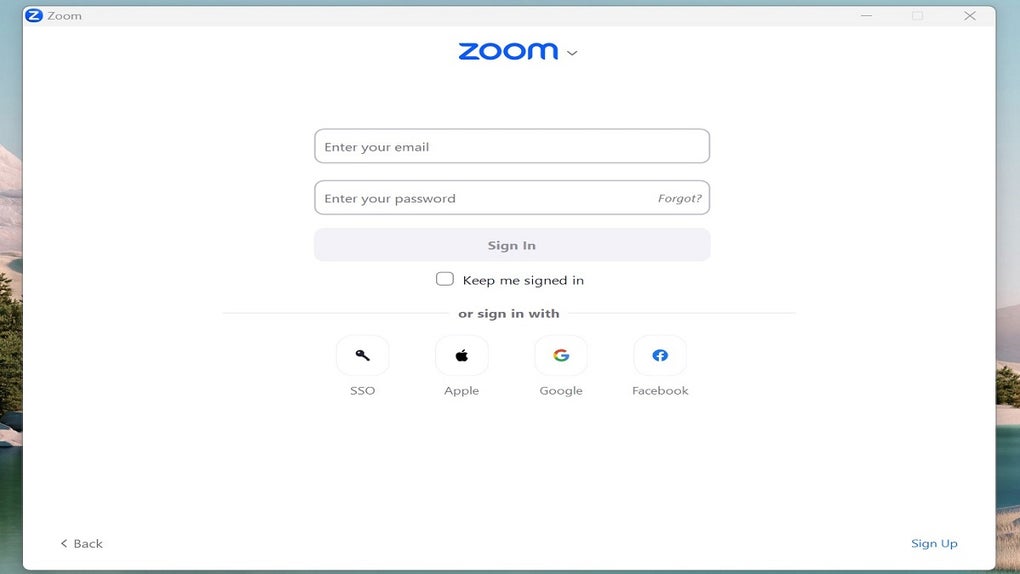
- Tras la instalación, inicia Zoom. Puedes registrarte con una dirección de correo, Google o SSO, o simplemente haz clic en “Unirse a una reunión” para ingresar con un ID sin necesidad de cuenta.
Instalación móvil (iOS/Android)
- Abre la App Store (iOS) o Google Play Store (Android).
- Busca “Zoom Cloud Meetings” y toca “Instalar”.
- Una vez instalada, abre la aplicación, inicia sesión o únete directamente a una reunión usando el enlace o el ID.
Primer uso
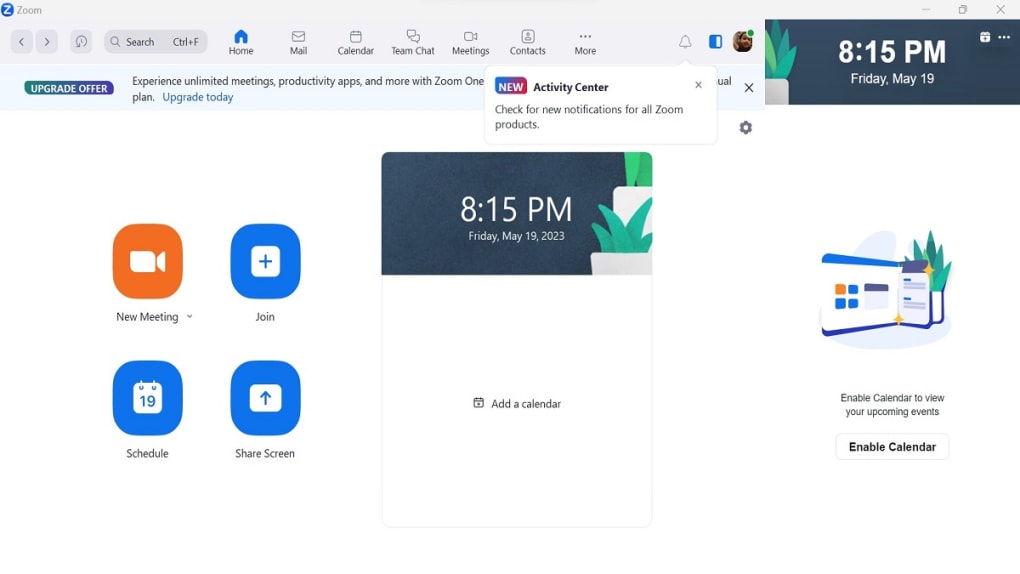
Tras iniciar sesión, la pantalla principal muestra cinco acciones principales: Nueva reunión, Unirse, Programar, Compartir pantalla y Chat. Para programar una reunión, haz clic en “Programar”, establece la fecha, hora y opciones de seguridad (contraseña, sala de espera) y guarda. El enlace de la reunión se añadirá automáticamente a tu calendario.
Cuando inicies una reunión, verás la barra de controles en la parte inferior, que permite silenciar/activar el audio, iniciar/detener el vídeo, compartir pantalla, grabar y gestionar participantes. Para reuniones recurrentes, activa la opción “Reunión recurrente” durante la programación para reutilizar el mismo ID y configuración. La interfaz intuitiva permite incluso a usuarios primerizos organizar llamadas con aspecto profesional con mínima preparación.
Compatibilidad, ventajas y desventajas
Zoom Meetings funciona nativamente en Windows 10/11, macOS 10.13 o posterior, distribuciones principales de Linux, iOS 11+, Android 5.0+ y ofrece un cliente web completamente funcional que funciona en Chrome, Edge, Firefox y Safari. Esta amplia cobertura de sistemas operativos garantiza que puedas mantenerte conectado independientemente de si estás en un equipo de escritorio, una laptop en movimiento o un dispositivo móvil.
Ventajas
- La versión gratuita admite hasta 100 participantes y llamadas uno a uno ilimitadas.
- Vídeo y audio en alta definición con gestión adaptativa del ancho de banda.
- Interfaz simple y limpia que reduce la curva de aprendizaje.
- Funciones robustas de seguridad como salas de espera, contraseñas y cifrado.
- Amplio conjunto de herramientas de colaboración (compartir pantalla, pizarra, salas de trabajo separadas).
- La sincronización entre plataformas permite transiciones sin interrupciones entre dispositivos.
Desventajas
- La versión gratuita limita las reuniones grupales a 40 minutos, lo que puede interrumpir sesiones más largas.
- Las funciones avanzadas (grabación en la nube, seminarios web grandes) requieren suscripciones pagas.
- Algunos problemas de rendimiento en hardware de baja gama o conexiones de internet inestables.
- Algunas organizaciones reportan “fatiga de Zoom” debido al uso prolongado de videollamadas.
Preguntas frecuentes y conclusión final
¿Zoom Meetings es realmente gratuito para grupos grandes?
La versión gratuita de Zoom permite hasta 100 participantes en una llamada grupal, pero cada sesión está limitada a 40 minutos. Puedes iniciar una nueva reunión inmediatamente después de alcanzar el límite, lo que la hace adecuada para talleres cortos o clases recurrentes.
¿Puedo unirme a una reunión de Zoom sin crear una cuenta?
Sí. Si tienes un enlace de reunión o un ID y contraseña, puedes unirte directamente desde el cliente de Zoom o desde el navegador web sin registrarte. Sin embargo, crear una cuenta gratuita desbloquea funciones de programación y ID de reunión personal.
¿Qué medidas de seguridad ofrece Zoom?
Zoom ofrece cifrado de extremo a extremo (disponible en planes pagos), contraseñas de reunión, salas de espera, compartición de pantalla solo para el anfitrión y la opción de bloquear reuniones después de que todos los participantes hayan entrado. Estos controles ayudan a prevenir intrusiones no deseadas.
¿Cómo se compara Zoom con Microsoft Teams para videollamadas?
Zoom se centra principalmente en conferencias en vídeo con una interfaz ligera, mientras que Teams se integra más profundamente con Microsoft 365 para chat, colaboración de archivos y gestión de proyectos. Para videollamadas puras, muchos usuarios encuentran que la interfaz de Zoom es más rápida y confiable.
¿La grabación en la nube está disponible en el plan gratuito?
No. Los usuarios gratuitos pueden grabar reuniones localmente en su dispositivo. La grabación en la nube, transcripciones buscables y opciones avanzadas de almacenamiento están reservadas para suscripciones pagas.
Conclusión final
Zoom Meetings se destaca como una solución de videollamadas segura, versátil y fácil de usar que funciona en casi todos los dispositivos que posees. La versión gratuita es generosa para individuos, autónomos y equipos pequeños, mientras que los planes pagos escalan sin problemas para empresas que necesitan controles administrativos avanzados, límites más altos de participantes y grabación basada en la nube. Su interfaz limpia, rendimiento confiable y amplio conjunto de funciones la convierten en una elección principal en un mercado saturado. Si buscas una herramienta que te permita organizar un seminario web con 100 personas, gestionar sesiones de trabajo en un aula o simplemente charlar con un amigo desde tu teléfono móvil, Zoom ofrece una experiencia consistente que se siente tanto profesional como accesible. Haz clic en el botón de abajo para descargar Zoom Meetings y comienza tu primera reunión en segundos — sin necesidad de tarjeta de crédito.







